


Ciao a tutti e bentornati sul canale !!! Il debloating è l’operazione che prevede la rimozione delle app e varie funzionalità di sistema che non servono, però sempre più spesso il debloating viene estremizzato all’inverosimile.
Non è raro vedere alcuni personaggi del so fare tutto io che rimuovono qualunque cosa, anche essenziale a Windows, per poi ritrovarsi il PC che non fa più nulla o è pieno di errori. Con questo non vogliamo dire che il debloating non debba essere fatto, anzi… ma come vedremo oggi deve essere fatto con attenzione altrimenti sono problemi.
!!! ATTENZIONE !!!
Il debloating delle app e funzionalità di sistema è un’operazione semplice ma può essere rischiosa se mal fatta, non ci assumiamo alcuna responsabilità per procedure errate o per le procedure mostrate in questa guida.
COME FARE IL DEBLOATING CON WINHANCE
-1) Normalmente noi di Testudo Tech facciamo il debloating delle app di sistema tramite righe di comando o usando le impostazioni, perché non amiamo i tool esterni, ma sapendo che a molte persone non piacciono le righe di comando abbiamo optato per Winhance un tool semplice, intuitivo e molto usato dagli utenti. Il tool in questione è possibile scaricarlo direttamente dal sito ufficiale o da GitHub, inoltre se volete è disponibile l’installazione rapida dalla Powershell, noi abbiamo preferito scaricare il pacchetto dal sito ufficiale. Per quanto riguarda l’installazione non c’è nulla di difficile basta avviare il pacchetto e seguire la procedura guidata, durante l’installazione vi viene chiesto se volete installare Winhance in modalità standard o portatile, noi consigliamo di installare la modalità standard.


-2) Conclusa l’installazione Winhance si avvierà in automatico se non si avvia avviatelo voi, quando avvierete per la prima volta Winhance l’avvio sarà un po’ lungo, bisogna attendere un po’. Avviato Winhance vi chiederà di creare un punto di ripristino nel caso qualcosa andasse storto, in questi casi è consigliabile crearlo.
Di solito il tempo necessario per creare il punto di ripristino varia da 20 secondi a 1-2 minuti, comunque di per se non è un’operazione lunga.


-3) Terminato di creare il punto di ripristino Winhance potrebbe essere tutto in inglese, ma nessun problema perché recandovi in settings è possibile settare la lingua italiana, un valore aggiunto perché a volte non tutti i tool ce l’hanno.
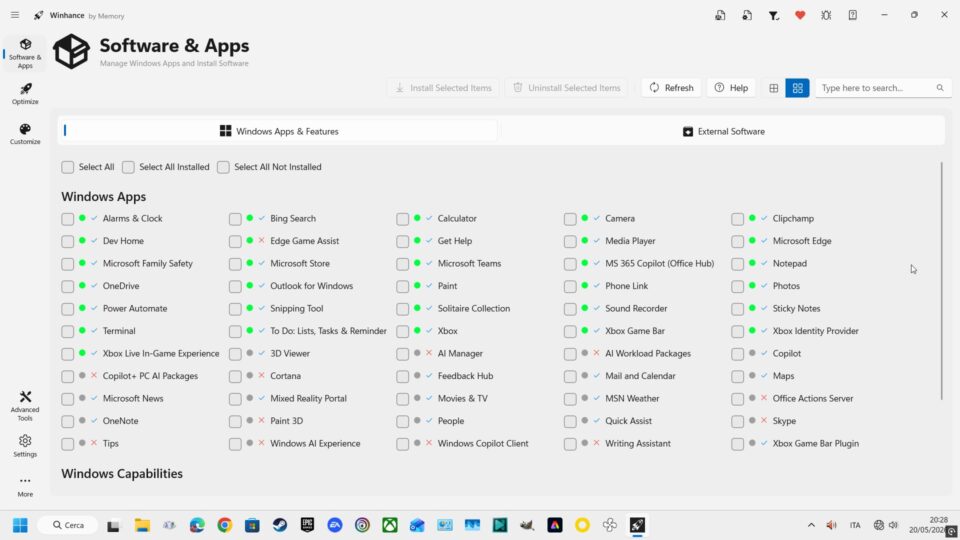

-4) Ma veniamo al dunque ovvero il debloating delle app inutili, a sinistra nella sezione Software e app è possibile rimuovere le app e funzionalità di Windows ed il software esterno, noi inizieremo con quelle di Windows. A scanso di equivoci i pallini verdi accanto alle app indicano quelle che sono installate.

-5) Comunque le app di Windows di per se potreste anche rimuoverle tutte, basta spuntare quelle che volete rimuovere e poi in alto cliccare su disinstalla elementi selezionati, ma il consiglio che vi diamo è di non rimuovere Alarms & Clock, Power Automate, Terminal, Microsoft Store, calculator e notepad. Mentre per le app multimediali tipo Photos, camera, Media Player e sound recorder vedete voi cosa fare ma tenete presente che se volete vedere immagini, video, ascoltare musica dovrete scaricare un lettore multimediale.


-6) Passando alle funzionalità di windows non rimuovete Powershell ISE ed OpenSSHclient, invece internet explorer non eliminatelo se avete salvato qualche contenuto/pagina web particolarmente datato perché potrebbe non essere visualizzato correttamente con i nuovi browser tipo Edge o Chrome.

-7) In funzionalità facoltative di Windows tenete .NET framework 3.5 perché molte app lo usano ancora e Windows Hypervisor Platform, per il resto se non usate servizi di crittografia, virtualizzate sistemi operativi con Hyper-V o usate il subsystem for linux potete eliminare tutto. Hyper-V per sua natura non è presente sulle edizioni Home ma è possibile installarlo, infatti avevamo fatto un video.

-8) Concluso con la sezione App e funzionalità di Windows passiamo al Software esterno, qui non ci sono particolari precauzioni perché potete liberamente decidere voi che app eliminare, però tenete presente che Winhance non mostra tutte le app installate sul PC, ad esempio i giochi non vengono nemmeno presi in considerazione, come vedete Winhance è lungi da essere perfetto.
Le uniche cose che vi consigliamo di non rimuovere e di non toccare sono le app presenti in Runtime e dipendenze perché sono necessarie per il funzionamento delle varie app, anche in questo caso Winhance non è perfetto perché noi molte Visual C++ come i vari Runtime li abbiamo installati ma ci viene indicato che non lo sono.


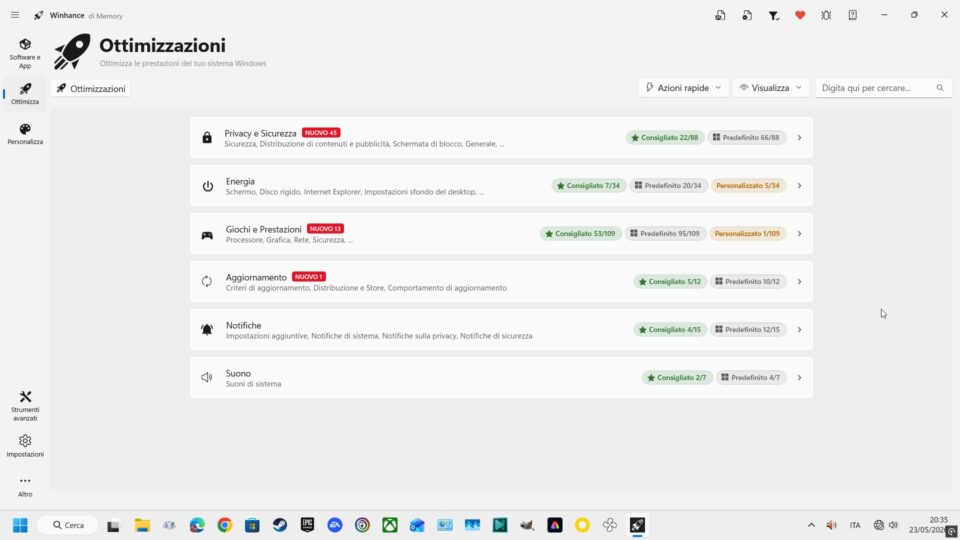
-9) Terminato il debloating, che era il focus del video di oggi, Winhance offre anche la possibilità di ottimizzare Windows tramite la sezione dedicata ottimizza sulla sinistra. Qui troverete molte impostazioni per ottimizzare Windows con i relativi consigli, ma noi vi sconsigliamo categoricamente di settare le varie impostazioni da Winhance ed in generale da tutti questi tipi di tool perché creano solamente danni, infatti Windows si incasina a più non posso. Non è tanto per i settaggi/impostazioni in se, ma è dovuto al fatto che attivando e disattivando i vari settaggi Windows non riesce più a capire se sono attivi o disattivati. Un esempio attivando un settaggio da Winhance e poi disattivandolo dalle impostazioni di Windows, il settaggio rimane sempre attivo perché è ancora attivo su Winhance. Questi settaggi per ottimizzare Windows vanno sempre cambiati dalle impostazioni di Windows, noi abbiamo fatto molti video approfonditi su come ottimizzare Windows e anche un video su quali servizi disattivare per velocizzare Windows.
Prima di finire sulle forche caudine, non è detto che per forza di cose Winhance crei problemi ma c’è una buona probabilità che li crei, in ogni caso se voi vi trovate bene con questi tipi di tool usateli pure, ma il nostro consiglio rimane sempre di non usarli e fare tutto direttamente dalle impostazioni e tool integrati di Windows.

-10) Altra sezione di Winhance è quella dedicata alla personalizzazione di Windows, tipo colori e aspetto, però anche qui vale lo stesso discorso fatto con la sezione ottimizza, questi tool creano casini, piuttosto sarà una cosa più lunga ma cambiate i settaggi cercandoli nelle impostazioni di Windows ed evitate di attivarli e disattivarli dai tool di terze parti. Altrimenti esiste un tool ufficiale Microsoft chiamato PowerToys che vi permette di personalizzare l’aspetto di Windows, inoltre è possibile attivare anche delle funzionalità che di per se non ci sarebbero, un esempio è la Taskbar aggiuntiva per Windows 11 di cui avevamo fatto un video.


-11) Per concludere la sezione Strumenti avanzati è dedicata alla creazione di ISO di Windows personalizzate, però oggi non ci addentreremo in questo argomento perché merita un video dedicato solamente ad esso. Sarebbe inutile che in questo momento vi mostrassimo in modo approssimativo un argomento così importante, ve lo mostreremo più avanti dedicandogli una guida. Comunque per chi è interessato 3 anni fa avevamo fatto un video su come personalizzare la ISO di Windows aggiungendo driver e aggiornamenti con i tool ufficiali Microsoft.


CONCLUSIONI
Il debloating e l’ottimizzazione di Windows è un’operazione quasi sempre necessaria per ottimizzare e alleggerire Windows, ma noi rimaniamo sempre della nostra idea, sicuramente saremo un po’ all’antica ma è meglio farlo con i soli strumenti di Windows ed evitare tool sullo stampo di Winhance perché fanno solamente danni.
Vi aspettiamo numerosi la prossima settimana per nuovi contenti, inoltre se vi è piaciuto questa guida ricordatevi di mettere Like e iscrivervi al nostro canale YouTube, per noi è molto importante perché ci date una mano a farlo crescere. Grazie.