



Ciao a tutti e bentornati sul canale Testudo Tech !!! Di questi tempi con i prezzi che corrono delle memorie è sempre più difficile fare un upgrade all’SSD per avere più spazio, quindi abbiamo pensato di proporvi questo video per mostrarvi come liberare spazio per far posto ai vari dati e app.
Se anche voi avete problemi di spazio, soprattutto con SSD/HDD di piccole dimensioni, potete recuperare dai 4 ai 7 GB di spazio libero semplicemente disabilitando lo spazio di archiviazione riservato.
!!!! ATTENZIONE !!!!
Per disattivare lo spazio di archiviazione riservato è necessario modificare il registro di sistema, però prestate attenzione a modificare il registro perché modifiche errate o eseguite in malo modo potrebbero danneggiare o impedire l’avvio di Windows. Non ci assumiamo alcuna responsabilità per procedure errate o per le procedure mostrate in questo video.
TRAMITE PROMPT DEI COMANDI
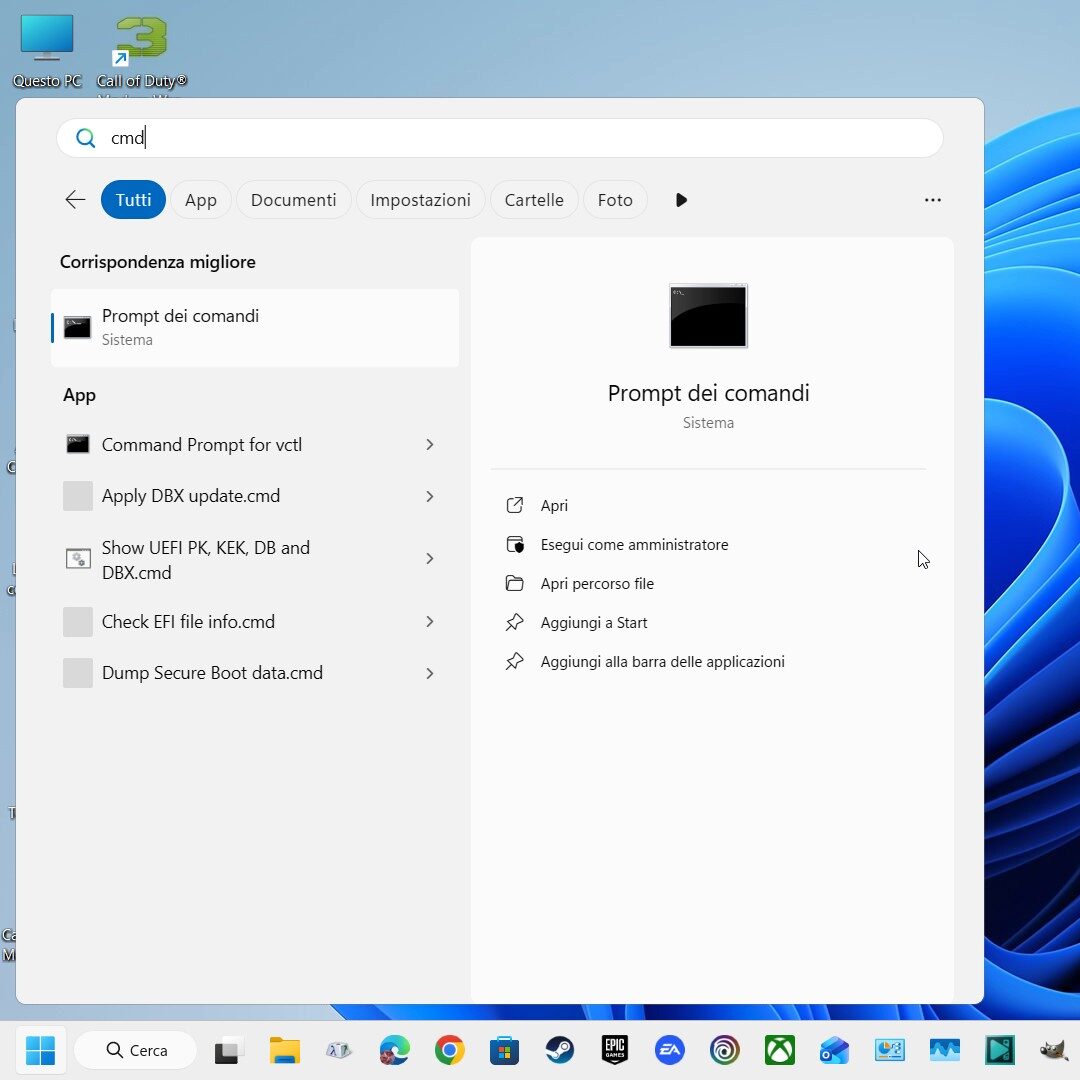
-1) Il primo metodo che vedremo oggi ed il più semplice per disattivare lo spazio di archiviazione riservato è tramite prompt dei comandi. Quindi premete su start e digitate “cmd”, poi avviate il prompt dei comandi con i diritti di amministratore.
-2) Aperto il prompt dei comandi digitate la seguente riga di comando per verificare che lo spazio di archiviazione riservato non sia già disattivato, cosa molto improbabile visto che di default su Windows 10 e 11 è sempre attivo , ma non si sa mai.
dism /Online /Get-ReservedStorageState


In alternativa potete verificare direttamente nelle impostazioni, recandovi in sistema, archiviazione, file di sistema e spazio riservato, qui se lo spazio di archiviazione riservato è attivo vi verrà mostrata la voce spazio di archiviazione riservato con la relativa dimensione utilizzata.

-3) Verificato lo stato di attivazione dello spazio di archiviazione riservato, nel nostro caso era attivo, per disabilitarlo digitate questa riga di comando:
Per disattivarla: dism /Online /Set-ReservedStorageState /State:Disabled
Per attivarla: dism /Online /Set-ReservedStorageState /State:Enabled

-4) Digitata la riga di comando premete invio per avviare la procedura di disattivazione, di solito dura meno di 10 secondi, anche se abbiamo notato che su Windows 11 la procedura di disattivazione dura leggermente di più rispetto a Windows 10.
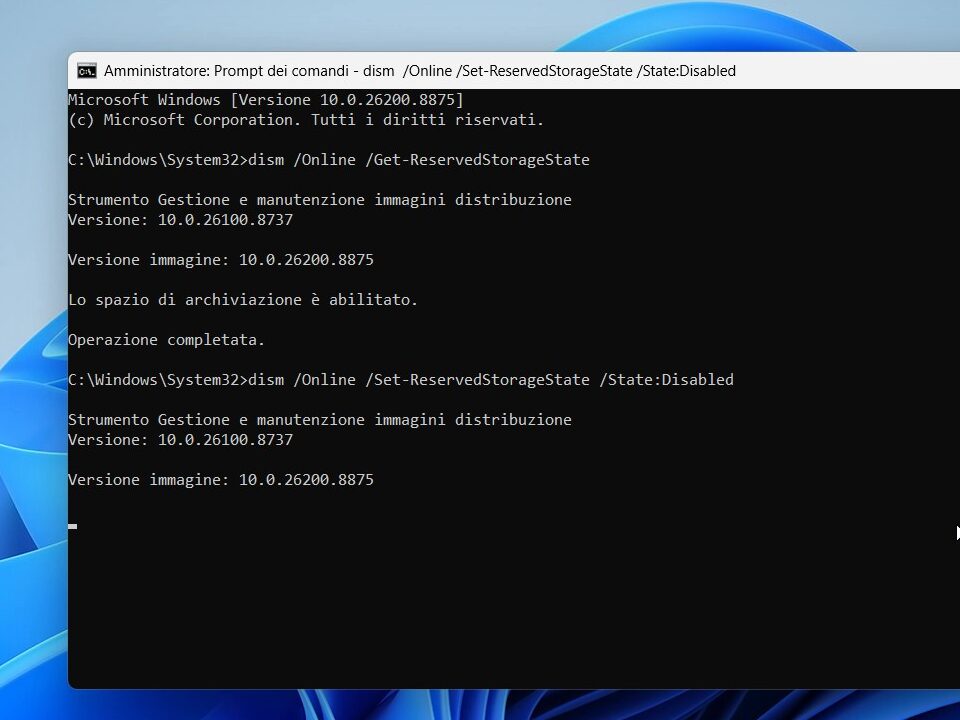

-5) Terminata la disattivazione dello spazio di archiviazione riservato chiudete il prompt dei comandi e riavviate il PC per convalidare le modifiche.
TRAMITE REGISTRO DI SISTEMA
-1) Il secondo metodo per disattivare lo spazio di archiviazione riservato è tramite registro di sistema, per aprire il registro cliccate su start, digitate “regedit” e avviate l’editor del registro di sistema come amministratore.

-2) Aperto il registro cercate la chiave/valore denominata ShippedWithReserves che è situata in HKEY_LOCAL_MACHINE\SOFTWARE\Microsoft\Windows\CurrentVersion\ReserveManager


-3) Giunti a destinazione sulla parte destra ci sarà la voce ShippedWithReserves, fate click destro su di essa e cliccate su “modifica“.

-4) A questo punto per disattivare lo spazio di archiviazione riservato dovete cambiare il valore 1 in 0 (se vorrete riattivarlo cambiate di nuovo da 0 a 1)

-5) Al termine della modifica cliccate su OK, dopodiché chiudete il registro e riavviate il PC.
Se dopo il riavvio Windows non vi ha ancora restituito i 4-7 GB di spazio occupato dallo spazio di archiviazione riservato non preoccupatevi non avete sbagliato nulla, che abbiate optato per l’uno o l’altro metodo, nella maggior parte dei casi lo spazio di archiviazione riservato verrà disattivato dopo un aggiornamento, tipo un aggiornamento cumulativo. Parlando brevemente dello spazio di archiviazione riservato, questo spazio è riservato a Windows Update quando esegue gli aggiornamenti, Microsoft sconsiglia di disattivarlo però onestamente noi non abbiamo mai riscontrato problemi a disattivarlo. Ovviamente se avete molto spazio diventa quasi inutile disattivarlo, anzi vi consigliamo anche noi di tenerlo attivo, ma se avete poco spazio libero disattivatelo pure.
CONCLUSIONI
7 GB di spazio libero guadagnato non saranno molti ma diventano quasi vitali per chi ha pochissimo spazio, inoltre con tutto quello che costano le memorie anche quel poco spazio può far sempre comodo.
Noi come sempre vi aspettiamo la prossima settimana, ovviamente se vi è piaciuto questa guida ricordatevi di mettere Like e iscrivervi al nostro canale YouTube, per noi è molto importante perché ci date una mano a farlo crescere. Grazie.