

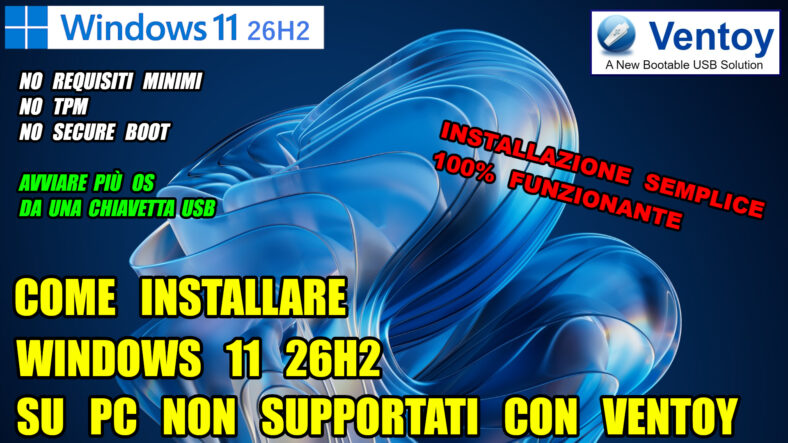
Ciao a tutti e bentornati sul canale Testudo Tech !!! Ventoy si può considerare quasi alla pari di Rufus uno dei migliori Tool per installare Windows 11 su PC non supportati. Anzi a dire la verità Ventoy ha anche la virtù di poter avviare più sistema operativi dalla stessa chiavetta, quindi andiamo subito a vedere come installare Windows 11 su PC non supportati con Ventoy.
COME CREARE LA CHIAVETTA USB DI WINDOWS 11 PER PC NON SUPPORTATI CON VENTOY
-1) La prima cosa da fare è scaricare la ISO di Windows 11 direttamente dal sito ufficiale Microsoft, anche in questo caso, esattamente come diciamo nei video riguardanti Rufus e praticamente in qualsiasi video, scaricate sempre la ISO di Windows dal sito ufficiale Microsoft, perché è la fonte più sicura in assoluto. Se volete scaricare la ISO di Windows da altri siti assicuratevi che la fonte sia affidabile per evitare brutte sorprese.
-2) Terminato il download della ISO di Windows 11 si passa al download di Ventoy, che potete scaricare direttamente dal sito ufficiale di Ventoy. Il tool è completamente sicuro da usare, funziona bene, inoltre è disponibile anche per Linux, un valore aggiunto visto che Rufus c’è solo per Windows.
-3) Concluso con i vari download estraete la zip di Ventoy.
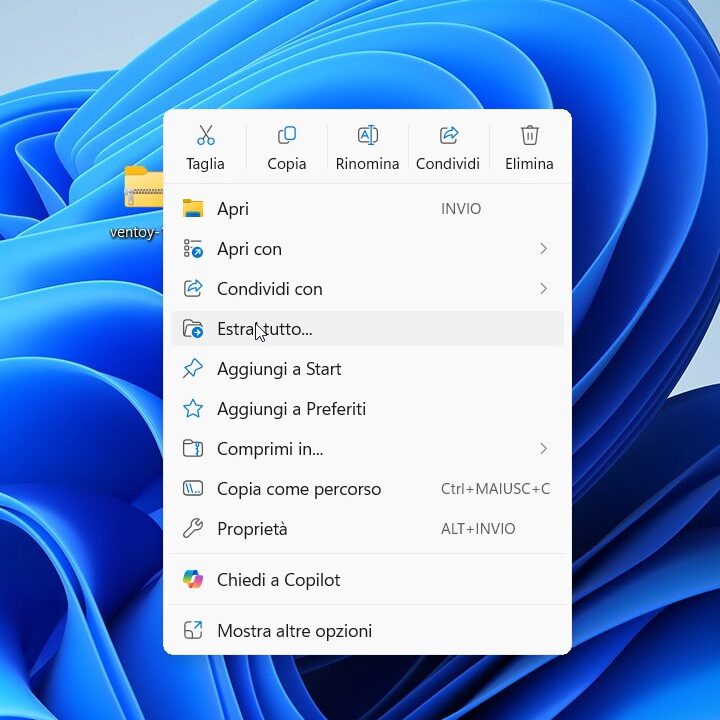
-4) adesso aprite la cartella appena estratta, dopodiché fate doppio click sul programma Ventoy2disk per avviare Ventoy.

-5) Quando il programma si sarà aperto, in alto su “Language” scegliete la lingua che volete usare, poi alla voce “Dispositivi” selezionate la chiavetta USB che userete per copiare Windows 11.
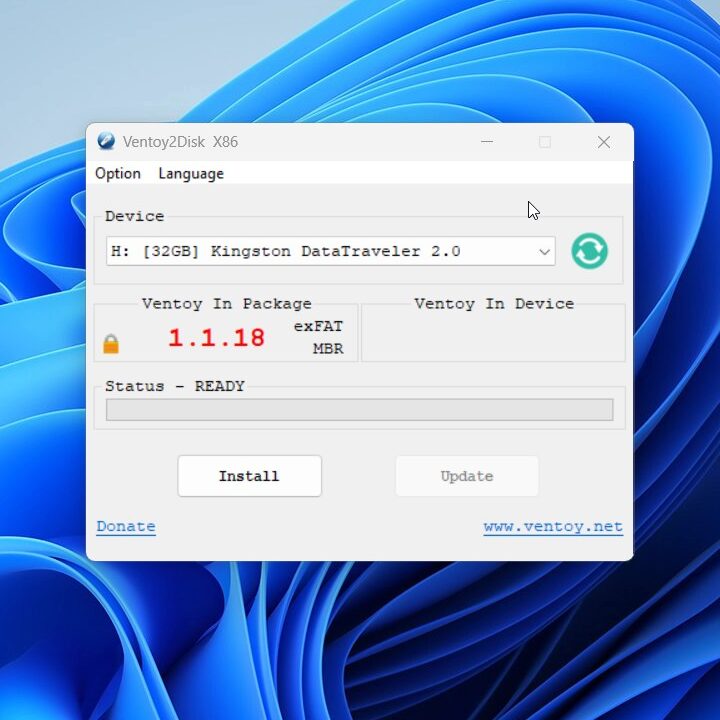

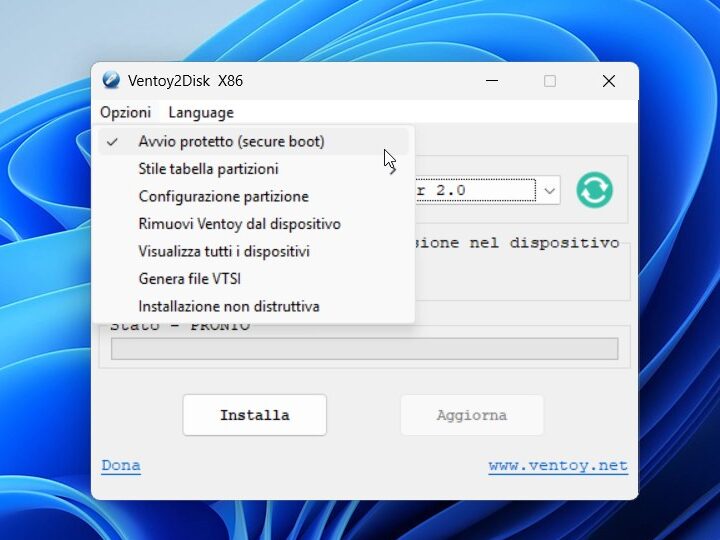
-6) Giunti qui, in alto andate in “Opzioni” e qui compariranno diverse opzioni, quelle che interessano a noi sono:
Avvio protetto (Secure boot): se avete il secure boot attivo, attivate questa opzione, in caso contrario potete fare anche a meno di attivarlo. Se riscontrate problemi ad avviare la chiavetta USB disattivate questa opzione. (Ricordiamo che dovete disabilitare anche il secure boot nel BIOS/UEFI). Oppure provate il fix che mostreremo verso la fine del video.
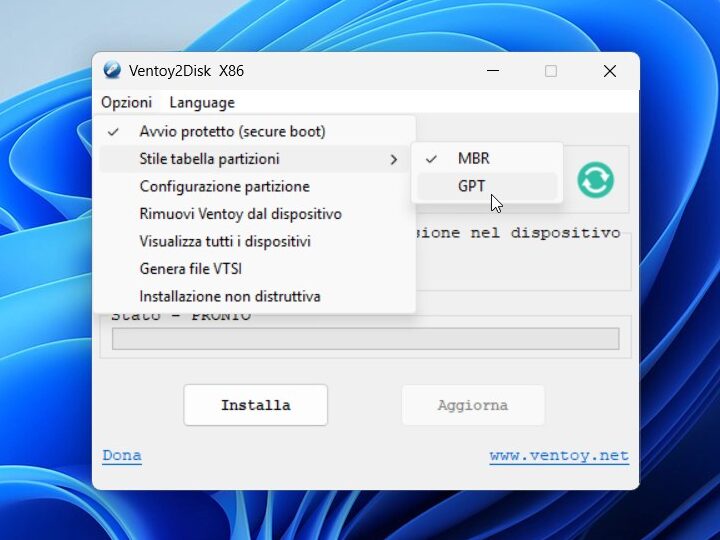
Stile tabella partizioni: Qui si hanno due scelte MBR o GPT, con i vecchi PC con il tradizionale BIOS usate MBR, mentre se avete un PC con UEFI usate GPT. Peccato che non ci sia la scelta dell’avvio duale come c’è su Rufus per garantire la compatibilità sia su PC con BIOS che su PC con UEFI.
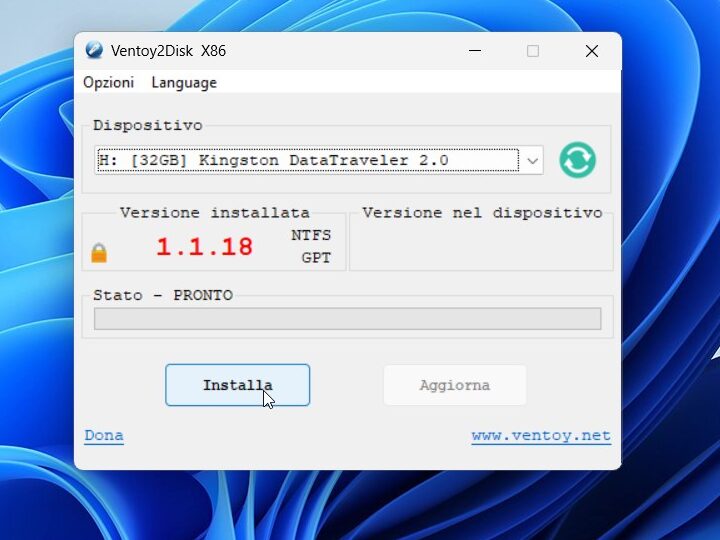
Configurazione partizione: questa opzione permette di scegliere il file system in cui formattare la chiavetta USB. Noi abbiamo usato NTFS per la massima compatibilità con Windows 11. Ricordiamo di non usare il file system FAT32 perché non permette la copia di file più grandi di 4 GB. (La ISO di Windows 11 pesa circa più di 8 GB)

Visualizza tutti i dispositivi: se la chiavetta USB non dovesse venire visualizzata in dispositivi attivate questa opzione.
Installazione non distruttiva: vi da la possibilità di installare Ventoy sulla chiavetta USB senza perdere alcun file a causa della formattazione, in generale non sarebbe una cattiva idea però potrebbe comportare problemi, noi consigliamo di non attivarla.
-7) Finito di configurare le opzioni cliccate su “Installa” così inizierà il processo di installazione di Ventoy sulla chiavetta USB, ovviamente tutti i file presenti sulla chiavetta USB verranno cancellati quindi fate un backup.
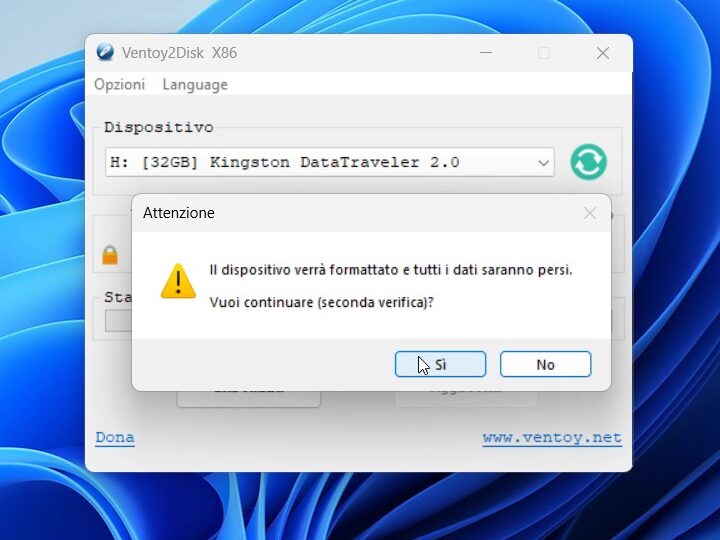
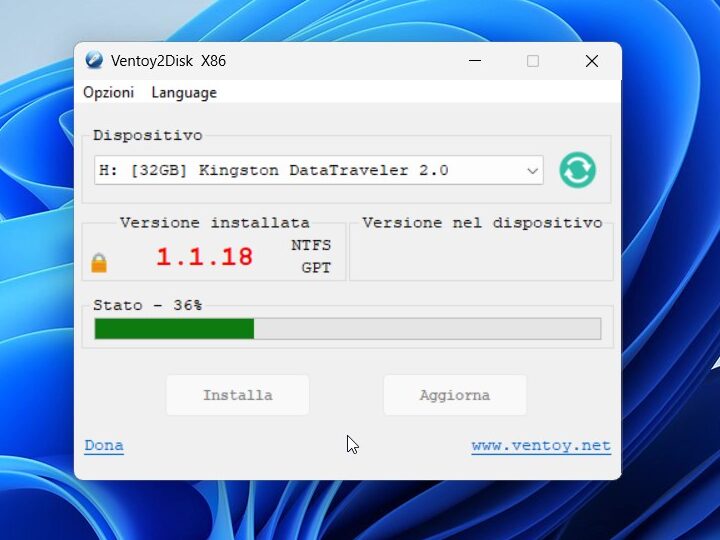
-8) Al termine dell’installazione di Ventoy potete chiudere il tool, in seguito aprite la chiavetta USB appena creata, in genere è difficile sbagliarsi perché la chiavetta USB si chiama Ventoy.

-9) Giunti all’interno della chiavetta USB copiate-trasferite la ISO di Windows 11 all’interno di essa, inoltre se volete, potete copiarci anche altre ISO di altri sistemi operativi. Il bello di Ventoy rispetto a Rufus o altri tool per creare chiavette USB avviabili è che Ventoy da la possibilità di avviare vari sistemi operativi da un’unica chiavetta USB, senza dover necessariamente averne una per ogni sistema operativo. Ricordiamo che se volete ordinare le ISO in base al tipo di sistema operativo potete creare varie cartelle e all’interno copiarci le ISO, Ventoy quando cerca le ISO scansiona anche le sotto cartelle.


-10) A questo punto copiata la ISO di Windows 11 teoricamente si potrebbe già usare la chiavetta USB per installare Windows 11 su PC non supportati visto che Ventoy dalla versione 1.0.86 applica di default il bypass dei requisiti e dell’uso dell’account Microsoft, ma in pratica per sicurezza è meglio controllare se Ventoy ha effettivamente attivato i bypass in questione.
-11) Adesso recatevi nella cartella di Ventoy che avevate estratto prima ed aprite il programma Ventoyplugson.

-12) Aperto il programma selezionate la chiavetta USB, poi cliccate su Start e si aprirà il browser. Aperto il browser sulla parte sinistra recatevi in Global control plugin.


-13) Nella schermata di controllo dei plugin troverete numerose opzioni, su ognuna di esse c’è la descrizione a cosa servono, però quelle che a noi interessano sono:
VTOY_MENU_LANGUAGE: da qui potete selezionare la lingua per l’interfaccia di Ventoy quando viene avviata la chiavetta USB.
VTOY_SECURE_BOOT_POLICY: è il settaggio che permette di bypassare il Secure boot, di default è impostato su “ByPass Secure Boot” quindi il bypass del Secure boot è attivo.
VTOY_WIN11_BYPASS_CHECK: abilita il bypass dei requisiti, di default è impostato su “Bypass Windows 11 hardware check”, per cui il bypass è attivo.
VTOY_WIN11_BYPASS_NRO: toglie il requisito dell’uso dell’account Microsoft e creerà un account locale, di default è impostato su “Bypass Windows 11 online account requirement”, con questo vuol dire che il bypass dell’account Microsoft è attivo e verrà creato un account locale.

-14) Controllato che le impostazioni siano attive si può uscire, basta che vi recate nella barra delle applicazioni, selezionate il programma ventoyplugson e cliccate su stop e infine su exit. Nel browser verrà mostrato un avviso di disconnessione dal programma e che si può chiudere il browser, per il resto la creazione della chiavetta USB di Windows 11 per PC non supportati è giunta al termine, non resta altro che installarlo.


COME INSTALLARE WINDOWS 11 SU PC NON SUPPORTATI CON VENTOY
-1) Prima di partire con l’installazione vi dobbiamo fare una premessa, con Ventoy di default non è possibile installare Windows 11 su PC non supportati tramite installazione in-Place mantenendo i dati, avviando il file di setup dalla ISO di Windows 11. Se volete installare Windows 11 su PC non supportati direttamente dalla ISO mantenendo i dati (installazione in-place / tramite aggiornamento) bisogna rendere il PC per sempre compatibile con Windows 11.
-2) Se volete installare Windows 11 su PC non supportati l’unico metodo disponibile è farlo tramite installazione pulita eliminando tutti i dati presenti sulla partizione dove installerete Windows.
-3) In ogni caso avviate il PC dalla chiavetta USB di Ventoy, dopo che la sequenza di boot sarà terminata si aprirà la schermata di Ventoy.

-4) In questa schermata trovate la lista delle varie ISO presenti sulla chiavetta USB, nel nostro caso avendo copiato la ISO di Windows 11 e Linux Mint ci sono questi due sistemi operativi, ma procediamo con l’installazione di Windows 11 su PC non supportati selezionando la ISO di Windows 11.


-5) Selezionata la ISO si avvierà l’installazione di Windows 11. Riguardo l’installazione di Windows 11 non cambia nulla rispetto a se aveste creato la chiavetta USB con Rufus. I vari step sono sempre gli stessi, ma ovviamente, come per Rufus, grazie al bypass dei requisiti minimi non compare alcun messaggio che il PC non ha i requisiti minimi. Tenete presente che Ventoy non applica alcun bypass per eludere la licenza di Windows, per forza di cose se volete attivare Windows dovete possedere o acquistare un Product key/licenza di Windows 10 o 11.


AVVIARE ALTRI SISTEMI OPERATIVI DALLA CHIAVETTA USB CREATA CON VENTOY
Come detto prima Ventoy può avviare più sistemi operativi da una chiavetta USB, sicuramente non farebbe parte dell’argomento di oggi visto che è incentrato sull’installazione di Windows 11 su PC non supportati con Ventoy, comunque per farvi un’idea delle potenzialità di Ventoy abbiamo avviato anche Linux Mint. Per avviare Linux Mint non abbiamo fatto altro che selezionare la ISO di Linux Mint dalla lista di Ventoy. Come per Rufus anche Ventoy offre la possibilità di creare una chiavetta USB di Linux persistente tramite l’uso del plugin, però in questo frangente è meglio usare Rufus perché è più semplice e meno macchinoso creare la chiavetta USB in modalità persistente rispetto a Ventoy. Per il resto non abbiamo altre problematiche da segnalare, in qualsiasi momento se volete potete installare la distro Linux tramite l’installer.


COSA FARE SE VENTOY NON SI AVVIA CON IL SECURE BOOT ATTIVO
In alcuni casi potrebbe capitare che la chiavetta USB di Ventoy non si avvii mostrandovi un messaggio di errore di conseguenza è necessario installare la chiave di Ventoy nel secure boot. Risolvere questo problema non è assolutamente difficile visto che sul sito ufficiale di Ventoy c’è la guida con tanto di video su come installare la chiave di Ventoy nel secure boot. Se la guida non dovesse risolvere il problema disabilitate il secure boot dal BIOS/UEFI, installate Windows 11, poi dopo averlo installato riattivate il secure boot nel BIOS/UEFI.
CONCLUSIONI
Augurandovi che non abbiate nessun problema ad installare Windows 11 su PC non supportati, di solito cosa abbastanza rara dalla nostra esperienza di questi anni, vi salutiamo e vi aspettiamo numerosi la prossima settima. Ovviamente se vi è piaciuto questa guida ricordatevi di mettere Like e iscrivervi al nostro canale YouTube, per noi è molto importante perché ci date una mano a farlo crescere. Grazie.