


Ciao a tutti e bentornati sul canale !!! Windows update è da sempre il componente meno affidabile presente in Windows, vedi il classico problema quando non vuole scaricare o installare gli aggiornamenti.
Infatti in questi anni abbiamo fatto vari video/guide su come riparare Windows update o che metodi alternativi usare per scaricare gli aggiornamenti. Nell guida di oggi vorremo proporvi un nuovo metodo alternativo, tramite PowerShell per installare gli aggiornamenti.
COME INSTALLARE GLI AGGIORNAMENTI DALLA POWERSHELL
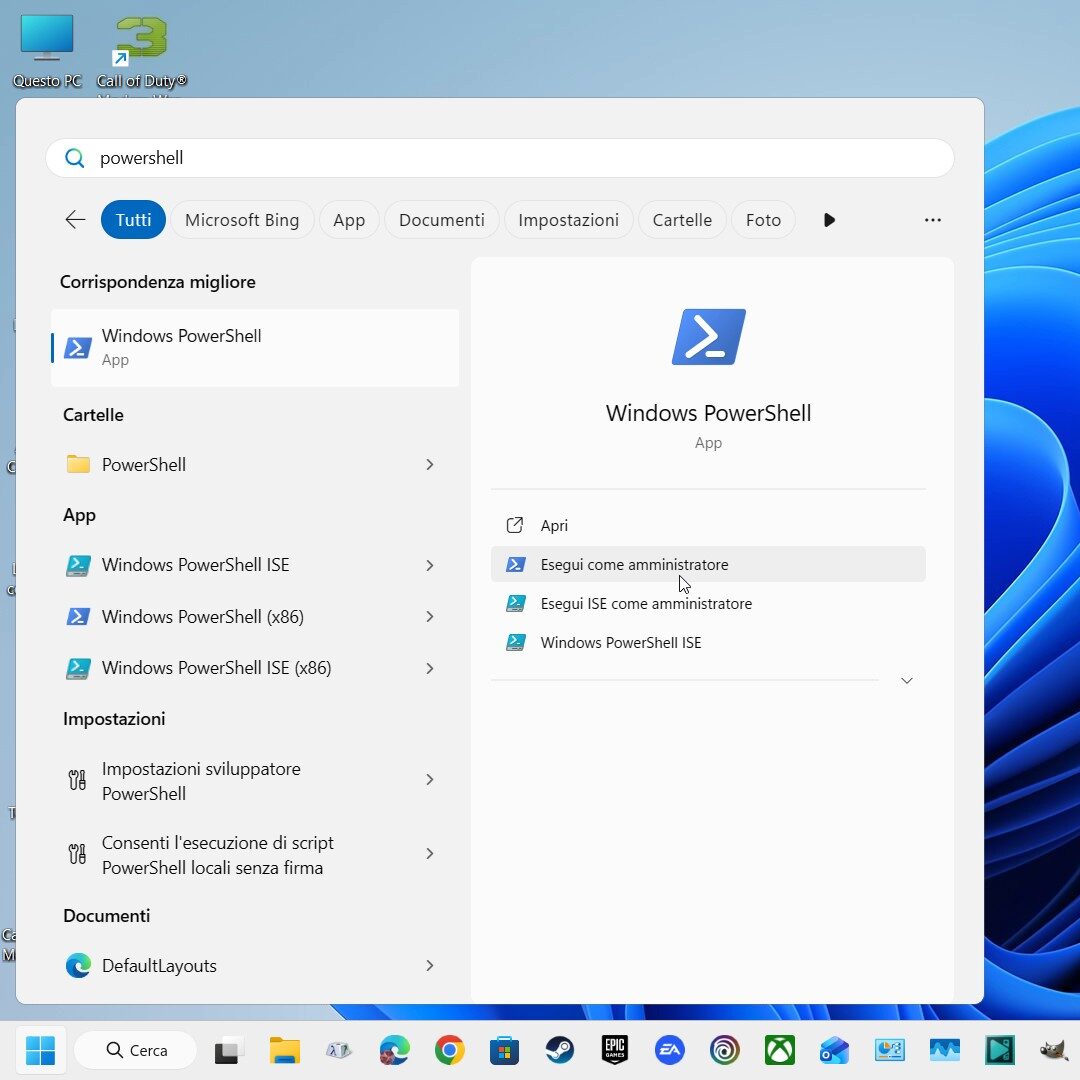
-1) Per installare gli aggiornamenti tramite PowerShell aprite PowerShell come amministratore.
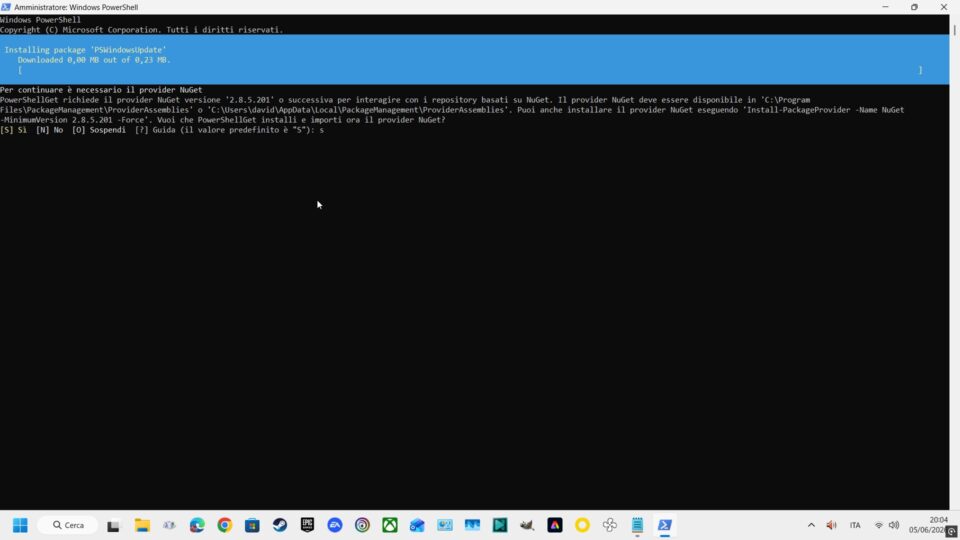
-2) Aperta la PowerShell vi consigliamo di ingrandirla a schermo intero così vi eviterete il problema che qualcosa non venga visualizzato correttamente. Dopodiché bisognerà installare il modulo PSWindowsUpdate, per cui digitate il seguente comando:
Install-Module -Name PSWindowsUpdate -Force
Digitato il comando premete invio sulla tastiera, in seguito premete S per confermare l’installazione delle varie dipendenze e del modulo.


-3) Finito di installare il modulo si dovranno abilitare gli script dei moduli di terze parti perché di default sono disattivati, altrimenti PSWindowsUpdate non funzionerà. Per attivarli si hanno varie possibilità, attivare permanentemente gli script di terze parti provenienti da moduli firmati o farlo per tutti gli script provenienti da qualsiasi modulo sia firmato che non, noi abbiamo scelto di farlo solamente per i moduli firmati, quindi digiteremo questo nuovo comando:
Set-ExecutionPolicy –ExecutionPolicy RemoteSigned -force
Se invece volete farlo in maniera permanente per qualsiasi modulo digitate:
Set-ExecutionPolicy –ExecutionPolicy Unrestricted -force
Poi premete invio

-4) Abilitati gli script dei moduli di terze parti digitate quest’altro comando e premete invio:
Import-Module PSWindowsUpdate

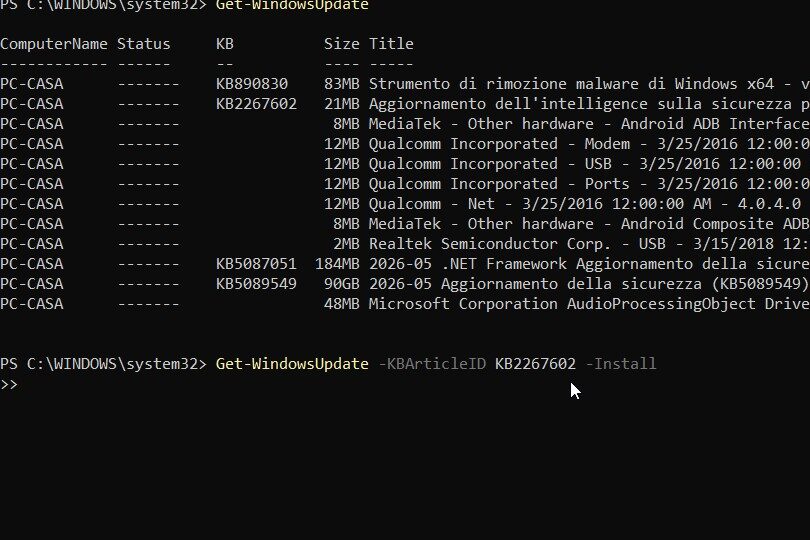
-5) A questo punto si può iniziare ad installare gli aggiornamenti, per prima cosa digitate la riga di comando per visualizzare gli aggiornamenti disponibili:
Get-WindowsUpdate
Premete invio ed inizierà la ricerca degli aggiornamenti, la ricerca di solito dura circa 1 minuto, al termine vi comparirà la lista degli aggiornamenti da fare. Se dovesse comparirvi un errore dovrete resettare Windows update, per resettarlo digitate:
Reset-WUComponents -Verbose
Poi premete invio e attendete qualche secondo che Windows update venga resettato. Dopo aver resettato Windows Update digitate nuovamente il comando per visualizzare gli aggiornamenti da installare e premete invio.
Adesso se tutto funziona correttamente vi verrà mostrata la lista con gli aggiornamenti disponibili, facciamo presente che su alcuni aggiornamenti potrebbe venire riportata una dimensione errata. Qui non ci si può fare nulla è un bug del modulo PSWindowsUpdate, ma non c’è niente di cui preoccuparsi perché non influisce sulla dimensione reale degli aggiornamenti.


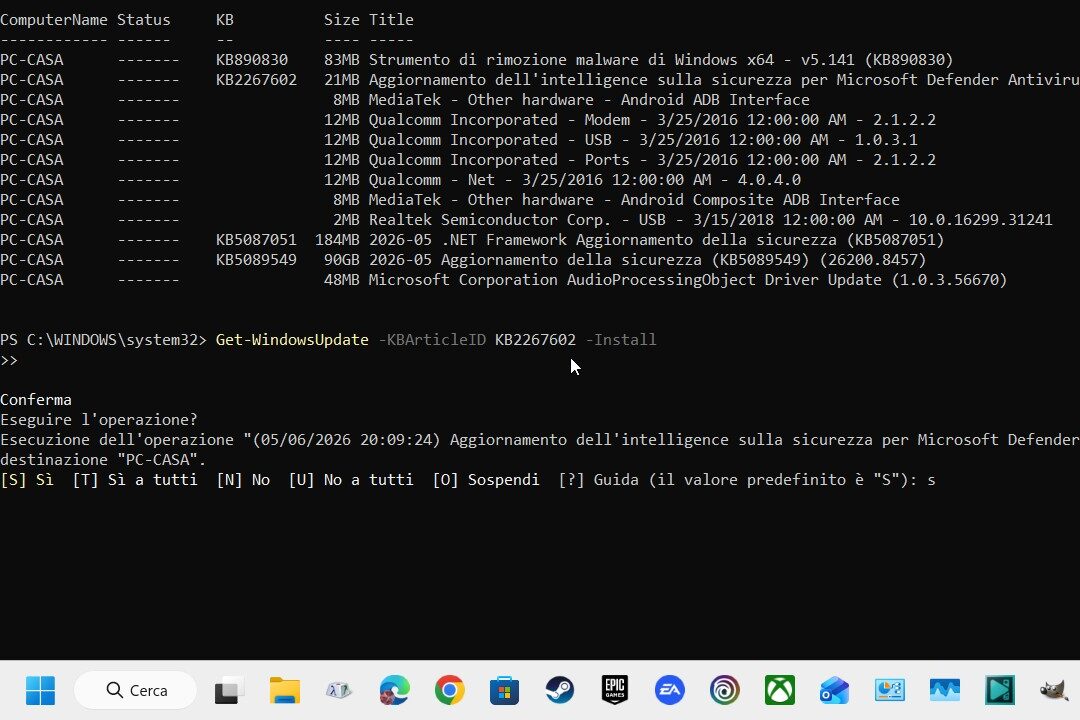
-6) Passando all’installazione degli aggiornamenti se volete installare un aggiornamento in particolare bisognerà digitare:
Get-WindowsUpdate -KBArticleID KBXXXXX -Install
(Al posto di KBXXXXX digitate il numero KB dell’aggiornamento che volete installare)
Digitato il comando premete invio e poi S così inizierà il download e l’installazione dell’aggiornamento, il tempo per scaricare ed installare gli aggiornamenti varia in base alla dimensione ed al tipo di aggiornamento, comunque le tempistiche sono sempre le stesse di quando si fanno gli aggiornamenti dalla sezione Windows Update presente nelle impostazioni.
-7) In alternativa se volete installare tutti gli aggiornamenti presenti nella lista potete scegliere fra due comandi, nello specifico si può scegliere che il PC al termine degli aggiornamenti si riavvi in automatico o che non si riavvi in automatico. Noi sceglieremo che non si riavvi, quindi digiteremo:
Install-WindowsUpdate -MicrosoftUpdate -IgnoreReboot
Comunque se volete che il PC si riavvi in automatico al posto di digitare -IgnoreReboot digitate -AutoReboot
Install-WindowsUpdate -MicrosoftUpdate -AutoReboot

Finito di digitare il comando premete invio e subito dopo vi comparirà il messaggio se volete scaricare tutti gli aggiornamenti o accettare di scaricarli uno ad uno, per farla veloce premete T e poi invio per avviare il download e l’installazione di tutti gli aggiornamenti disponibili. Anche in questo caso il tempo d’installazione degli aggiornamenti varia in base alla dimensione e al tipo di aggiornamento. Nel malaugurato caso non dovesse scaricarsi o installarsi qualche aggiornamento fate un reset di Windows Update con la riga di comando che vi abbiamo mostrato prima.


-8) Concluso con l’installazione degli aggiornamenti, se richiesto, vi comparirà il messaggio che è necessario riavviare il PC. In alternativa se non vi compare alcun messaggio potete capire se è necessario riavviare il PC digitando questa riga di comando:
Get-WURebootStatus | select RebootRequired, RebootSchedule

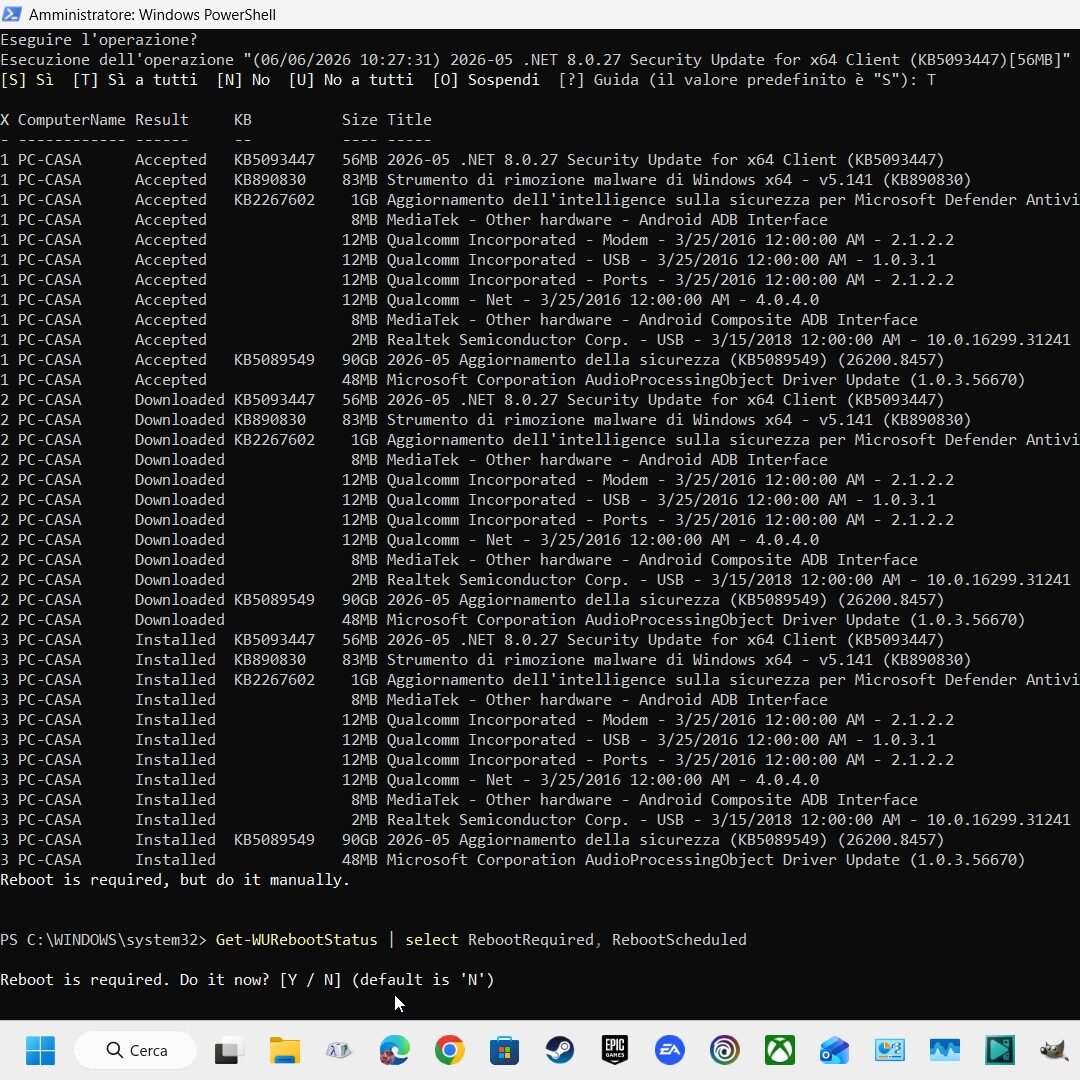
Premete invio e vi verrà riportato se bisogna riavviare il PC, nel nostro caso è obbligatorio quindi premeremo Y e infine Invio per riavviare il PC e ultimare l’installazione degli aggiornamenti.
Dopo aver completato gli aggiornamenti se volete verificare che si siano installati avviate PowerShell come amministratore, digitate la seguente riga di comando per visualizzare gli aggiornamenti installati:
Get-WUHistory

Premete invio e vi comparirà la lista con gli aggiornamenti installati, sfortunatamente gli aggiornamenti fatti con PSWindowsUpdate non vengono mostrati nella cronologia degli aggiornamenti situata in impostazioni nella sezione Windows Update.

Una cosa che sinceramente non abbiamo ben capito è che nella lista l’aggiornamento di sicurezza viene indicato che non è stato installato ma poi in realtà è indicato che è installato, anche in Winver risulta essere installato, che dire i grandi misteri di Windows…

COME DISINSTALLARE GLI AGGIORNAMENTI DALLA POWERSHELL
-1) Disinstallare gli aggiornamenti tramite PowerShell non è assolutamente complicato, basta che digitate:
Remove-WindowsUpdate -KBArticleID KBXXXXX -NoRestart
(Al posto di KBXXXXX digitate il KB relativo all’aggiornamento che volete disinstallare, i numeri KB degli aggiornamenti potete trovarli sempre nella cronologia degli aggiornamenti di PSWindowsUpdate).

Digitato il comando premete Invio per avviare la procedura di disinstallazione degli aggiornamenti, nel nostro caso non disinstalleremo l’aggiornamento perché non ha dato alcun problema.
CONCLUSIONI
L’installazione degli aggiornamenti tramite PowerShell può rivelarsi utile quando Windows update non vuole scaricare gli aggiornamenti, però se non c’è una reale necessità è sempre meglio scaricarli da Windows update, anche perché è più semplice rispetto alla PowerShell.
Come al solito torneremo venerdì prossimo alle ore 15:00 per nuovi contenuti, inoltre se vi è piaciuto questo video ricordatevi di mettere Like e iscrivervi al nostro canale YouTube, per noi è molto importante perché ci date una mano a farlo crescere. Grazie.